核電廠出事的時候是很可怕,但是胡搞蝦搞的政客與官僚系統更可怕,因為他們可以把原本的天災轉換成人禍,然後再把人禍包裝成天災或其他的東西轉出口來創造自己想要的好處,製造出來的問題責任都推由他人去承受,搞不好依所有安全規範使用下的核電還比這票人穩定多了。
Saturday, May 13, 2017
[電影] 潘朵拉
核電廠出事的時候是很可怕,但是胡搞蝦搞的政客與官僚系統更可怕,因為他們可以把原本的天災轉換成人禍,然後再把人禍包裝成天災或其他的東西轉出口來創造自己想要的好處,製造出來的問題責任都推由他人去承受,搞不好依所有安全規範使用下的核電還比這票人穩定多了。
Tuesday, May 02, 2017
ASUS RT-N53 改刷 Tomato
拿到一台 ASUS RT-N53 想說來改刷第三方韌體玩玩看,網上查了一下發現 DD-WRT 的版本好像 5G 會有問題,因此決定就刷 Tomato 版本。
首先到 Tomato Shibby 網站下載版號為 tomato-K26USB-1.28.RT-N5x-MIPSR2-132-RT-N53.trx 的軟體,然後上華碩官網下載供 RT-N53 使用的救援軟體並安裝好,接著按以下步驟進行刷機:
韌體上傳完成再等待幾分鐘後就順利安裝成功了,此時登入設定頁面會發現沒有 5G 的設定頁,沒關系,只需進到 Administration – Configuration 頁面做一次 Reset 之後 5G 設定頁就會出現了,略玩了一下,除了燈號有點異常,無線某些情況下需設定為 WPA+WPA2 加密才能使用外基本網路功能應該都正常。
首先到 Tomato Shibby 網站下載版號為 tomato-K26USB-1.28.RT-N5x-MIPSR2-132-RT-N53.trx 的軟體,然後上華碩官網下載供 RT-N53 使用的救援軟體並安裝好,接著按以下步驟進行刷機:
- 設定電腦為固定 IP 192.168.1.10 / 255.255.255.0。
- 將電腦以網路線連接到 RT-N53 的 LAN Port。
- 把 RT-N53 Reset 一次後關閉電源。
- 按住 RT-N53 Reset 鍵後接上電源直到 Power 燈呈現緩慢閃爍後放開。
- 使用華碩 Firmware Restoration 軟體上傳 Tomato 韌體進行刷機。
韌體上傳完成再等待幾分鐘後就順利安裝成功了,此時登入設定頁面會發現沒有 5G 的設定頁,沒關系,只需進到 Administration – Configuration 頁面做一次 Reset 之後 5G 設定頁就會出現了,略玩了一下,除了燈號有點異常,無線某些情況下需設定為 WPA+WPA2 加密才能使用外基本網路功能應該都正常。
Monday, May 01, 2017
Saturday, April 08, 2017
Friday, April 07, 2017
Wednesday, April 05, 2017
攻殼機動隊
Saturday, April 01, 2017
Wednesday, March 22, 2017
Tuesday, March 07, 2017
無人區
Wednesday, March 01, 2017
Saturday, February 25, 2017
Saturday, February 18, 2017
分裂
Wednesday, February 01, 2017
Tuesday, January 31, 2017
Thursday, January 05, 2017
Kali Linux 上使用 httprint
Sunday, January 01, 2017
Tuesday, December 20, 2016
Saturday, December 17, 2016
Kali Linux 2 上的字典檔
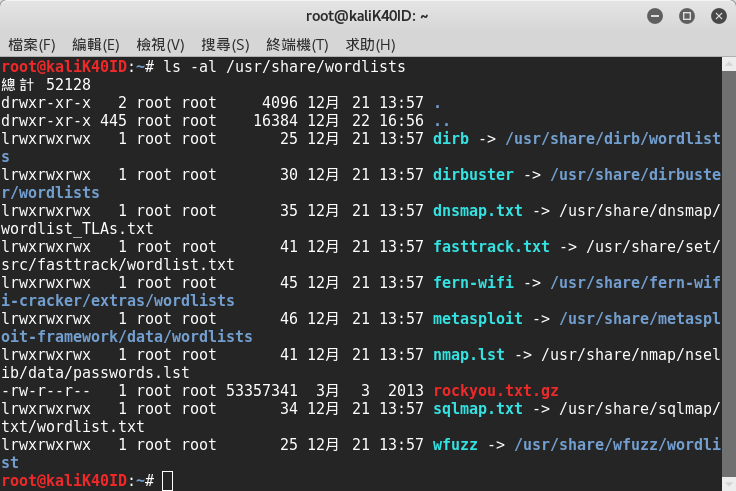
密碼字典檔可用來檢查是否有人使用了一些常見的簡易密碼,想了解那些密碼為常見的簡易密碼可以網路搜尋 Worst Passwords 關鍵字就可以略知一二,最好避免使用這些人家首先會猜的密碼,此外,網路上也下載的到許多的字典檔,這邊只記錄一下在 Kali Linux 有的字典檔與生成字典檔工具。
Kali Linux 本身就有一包名為 rockyou 的字典檔放在 /usr/share/wordlists 路徑下,可用以下指令解壓縮後就可以使用。
# gunzip rockyou.txt.gz
如果想知道這個字典檔裡面有多少密碼組數的話可使用以下指令,哇,有一千多萬組呢。
# wc -l rockyou.txt
不過有時候並不需要使用到一整包的字典檔,只是要符合某些規則長度的話可用以下指令過濾出字典檔內特定長度的密碼輸出成另一個字典檔,這裡是將 rockyou.txt 裡大於五個字元但小於六個字元長度的密碼過濾出來輸出到 /root 下的 ps.txt。
# cat rockyou.txt | sort | uniq | pw-inspector -m 5 -M 6 > /root/ps.txt
如果想依自定條件生成自製字典檔的話可使用 crunch 這隻程式,以下為生成最裋為七最長為八包含 123abc,./ 等字元各種組合的字典檔,很快的就生成了一包四千多萬組密碼的字典檔了。
# crunch 7 8 123abc,./ -o ps.txt
Kali Linux 本身就有一包名為 rockyou 的字典檔放在 /usr/share/wordlists 路徑下,可用以下指令解壓縮後就可以使用。
# gunzip rockyou.txt.gz
如果想知道這個字典檔裡面有多少密碼組數的話可使用以下指令,哇,有一千多萬組呢。
# wc -l rockyou.txt
不過有時候並不需要使用到一整包的字典檔,只是要符合某些規則長度的話可用以下指令過濾出字典檔內特定長度的密碼輸出成另一個字典檔,這裡是將 rockyou.txt 裡大於五個字元但小於六個字元長度的密碼過濾出來輸出到 /root 下的 ps.txt。
# cat rockyou.txt | sort | uniq | pw-inspector -m 5 -M 6 > /root/ps.txt
如果想依自定條件生成自製字典檔的話可使用 crunch 這隻程式,以下為生成最裋為七最長為八包含 123abc,./ 等字元各種組合的字典檔,很快的就生成了一包四千多萬組密碼的字典檔了。
# crunch 7 8 123abc,./ -o ps.txt
Wednesday, December 14, 2016
Sunday, December 11, 2016
Kali Linux 2 安裝 OpenVAS
OpenVAS 是一套開放源碼授權的弱點掃描軟體,可用來做系統的漏洞檢測評估,以下就在 Kali Linux 2 Kernal 4.6.0 環境上安裝看看。
依序使用以下指令進行安裝設定並建立帳號、密碼,安裝過程中需確保網路順暢。
# apt-get install openvas
# openvas-setup
# openvasmd --user=admin --new-password=admin ( 設定帳號、密碼 )
完成後透過以下指令檢查安裝是否成功,可以看到畫面上出現 OpenVAS-8 安裝成功的訊息。
# openvas-check-setup
最後在使用前需先用以下指令將 OpenVAS 啟用,若電腦有重開機就要再做一次,啟用 OpenVAS 後就可以透過瀏覽器以 https://127.0.0.1:9392/ 連到 OpenVAS 登入畫面了。
# openvas-start
用先前建立的帳密登入後只需輸入目標系統的 IP 或 Hostname 按下 Start Scan 就可以開始掃描系統弱點了,之後就記得定期用以下指令將 Plugin 保持在最新狀態就行了。
# openvas-nvt-sync
# openvassd restart
# openvasmd --rebuild
依序使用以下指令進行安裝設定並建立帳號、密碼,安裝過程中需確保網路順暢。
# apt-get install openvas
# openvas-setup
# openvasmd --user=admin --new-password=admin ( 設定帳號、密碼 )
完成後透過以下指令檢查安裝是否成功,可以看到畫面上出現 OpenVAS-8 安裝成功的訊息。
# openvas-check-setup
最後在使用前需先用以下指令將 OpenVAS 啟用,若電腦有重開機就要再做一次,啟用 OpenVAS 後就可以透過瀏覽器以 https://127.0.0.1:9392/ 連到 OpenVAS 登入畫面了。
# openvas-start
用先前建立的帳密登入後只需輸入目標系統的 IP 或 Hostname 按下 Start Scan 就可以開始掃描系統弱點了,之後就記得定期用以下指令將 Plugin 保持在最新狀態就行了。
# openvas-nvt-sync
# openvassd restart
# openvasmd --rebuild
Subscribe to:
Posts (Atom)